
二人の予定を共有したいとき、先に決めたいのは「何を見せるか」です。デートの予定を一緒に書き込みたいならTimeTree、私用の中身を伏せて忙しい時間だけ伝えたいならGoogle カレンダーが候補になります。機能を比べたうえで、夕食の予定一件を相手の画面でも確認するところまで、始め方を紹介します。

一緒に予定を作るか、空き時間を見せるかで選ぶ
例えば、夕食の場所を予定の中で相談したい二人と、シフトの詳細を伏せて会える日を探したい二人では、必要な共有の形が違います。予定をどこまで見せ、相手に変更してもらうかを基準に比較してみてください。たとえば「デート、旅行、家の用事は共有。仕事と友人の予定は自分だけ」という分け方。予定の名前まで知る必要がなければ、空いている時間だけが分かる形もあります。相手の行動を監視するためにカレンダーを使うと、便利さより息苦しさが大きくなるかもしれません。
| 選ぶポイント | TimeTree | Google カレンダー |
|---|---|---|
| 共有の単位 | 専用の共有カレンダーにメンバーを招待 | カレンダーを特定ユーザーへ共有し権限を選ぶ |
| 予定の話し合い | 共有予定にコメントを残せる | 予定詳細やゲストへの連絡を利用する |
| 個人の予定との分離 | 二人用のカレンダーを作って使う | 個人用とは別のカレンダーを作って使う |
| 予定名を隠して空き時間を見せたい | 共有カレンダーの使い方と表示対象を選ぶ | 時間枠のみ・詳細非表示の権限を選べる |
| 向いている使い方 | 二人で予定を入れ、予定ごとにやり取りする | 既存のGoogleアカウントで共有範囲を分ける |
TimeTreeを選ぶ場合は、二人用の共有カレンダーを作り、個人の予定と分けて使えます。Google カレンダーには、予定名や場所を見せず時間帯だけを共有する権限があります。仕事や学校のアカウントでは共有が管理者に制限される場合があるため、個人用の予定と混ぜる前に所属先の扱いを確かめてください。画面の表示や設定項目はアプリの更新で変わることがあるので、実際の操作時は各アプリの公式案内で最新の手順を確認してください。
TimeTreeは、二人用カレンダーを作ってから招待する
二人で作成・変更する約束を載せるなら、まず専用のカレンダーを用意します。「二人の予定」など見分けやすい名前にしてから、相手を招待しましょう。
- 画面下部のリストアイコンから、招待したいカレンダーを開きます。
- 右上の四角が四つ並んだアイコンを開き、「メンバーを招待する」から招待方法を選びます。
- 相手が参加したら、メンバー一覧に表示されているか確認します。
- 夕食などの予定を一件登録し、相手にも同じ日付・時刻・場所が見えるか試します。
招待URLの有効期間は発行から90日間です。複数のカレンダーを使っている場合は、送る前にカレンダー名を見直してください。自分の画面に予定が見えていても、別のカレンダーへ登録していれば、二人用の予定としては共有されません。
招待がうまくいかないときは、相手が別のカレンダーを表示していないか、招待URLの期限が切れていないかを順に確かめます。設定を何度も変えるより、まず一件の予定で「自分の画面と相手の画面に同じ内容が出るか」を確認する方が、原因を切り分けやすくなります。

Google カレンダーは、相手ができる操作まで選ぶ
パソコンで対象カレンダーの「設定と共有」を開き、「共有する相手」から相手のメールアドレスを追加します。続けて閲覧・編集の権限を選び、招待を送信します。相手がメール内のリンクを開いて、カレンダーを表示できるか確認してください。一般公開の設定を使う必要はありません。
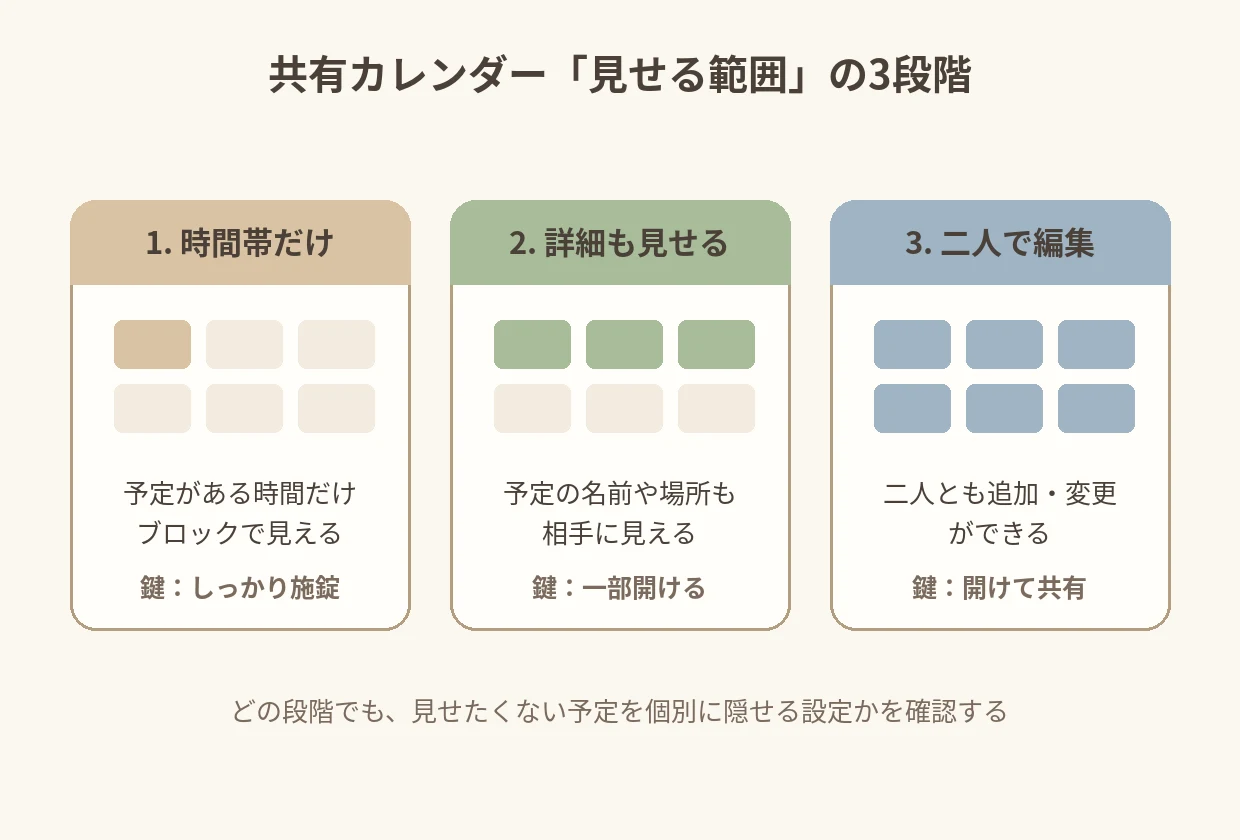
| やりたいこと | 選ぶ権限の方向 | 見える内容 |
|---|---|---|
| 忙しい時間だけ知らせる | 時間枠のみ・詳細非表示 | 予定の時間帯 |
| 約束の場所や内容も共有する | 予定の詳細を表示 | 予定名・場所などの詳細 |
| 二人で予定を変更する | 予定の変更 | 追加・編集を含む共同管理 |
忙しい時間だけ知らせるなら「予定の表示(時間枠のみ、詳細は非表示)」、二人とも約束を編集するなら「予定の詳細を変更、表示可能」が選択肢です。「予定の変更および共有の管理」は他の人へ共有する操作も含むため、予定を一緒に編集したいだけなのか、共有先の管理も任せたいのかを分けて選びます。
設定後は、例えば「土曜18時・駅前で夕食」という予定を一件作り、相手の画面で予定名まで見えるか、時間帯だけかを確かめましょう。空き時間の共有と、二人の約束を書き込むカレンダーは別にしておくこともできます。権限は後から変更できるので、最初は狭い範囲から始めて、足りないところだけ広げる進め方が安全です。
Googleの予定をTimeTreeへ取り込むときの注意
TimeTreeの外部カレンダー利用には、自分のホームカレンダーに重ねて表示する方法と、共有カレンダーへインポートする方法があります。自分用の表示では相手へ共有されません。一方、共有カレンダーへインポートすると相手にも表示されますが、取り込み元の変更は自動更新されません。
例えば、Google側で仕事の終了を17時から18時に直しても、インポート済みの予定が同時に変わるとは限りません。内容の異なる予定を取り込み直すと重複する場合もあります。予定を大量に移す前に一件で試し、どちらを更新するかを決めておくと、古い時刻を見て約束する行き違いを見つけやすくなります。
TimeTreeの利用者の感想を読むときも、自分用の表示、共有カレンダーへの取り込み、元の予定との自動更新を分けて確認してみてください。仕事はGoogle、デートはTimeTreeと使い分けるなら、二人の約束だけを二人用カレンダーに登録する方法もあります。
通知を調整し、変更の返事は別に確かめる
TimeTreeで通知が多い場合は、対象カレンダーの通知設定にある「通知をカスタマイズ」から「参加している予定のみ通知」を選べます。ただし、メンバーの参加などカレンダー管理の通知や、更新履歴の表示までなくなる設定ではありません。
予定を19時に書き換えただけでは、相手が変更に気づいたかは分かりません。「夕食を18時から19時に変えたい。都合は大丈夫?」と連絡し、返事をもらってから確定します。通知を受けたことと、変更を了承したことを同じ扱いにしないようにしましょう。
また、カレンダーの空白は「会う予定を入れてよい」という返事ではありません。休む時間を残したい日もあります。最初は二人で動く約束だけ載せ、使ってみて必要な項目を増やすくらいでも十分です。共有範囲を広げたくなったときも、相手の予定を把握するためではなく、二人の約束の伝え漏れを減らすためかどうかで判断します。
登録ミスと二重登録を減らす小さな約束
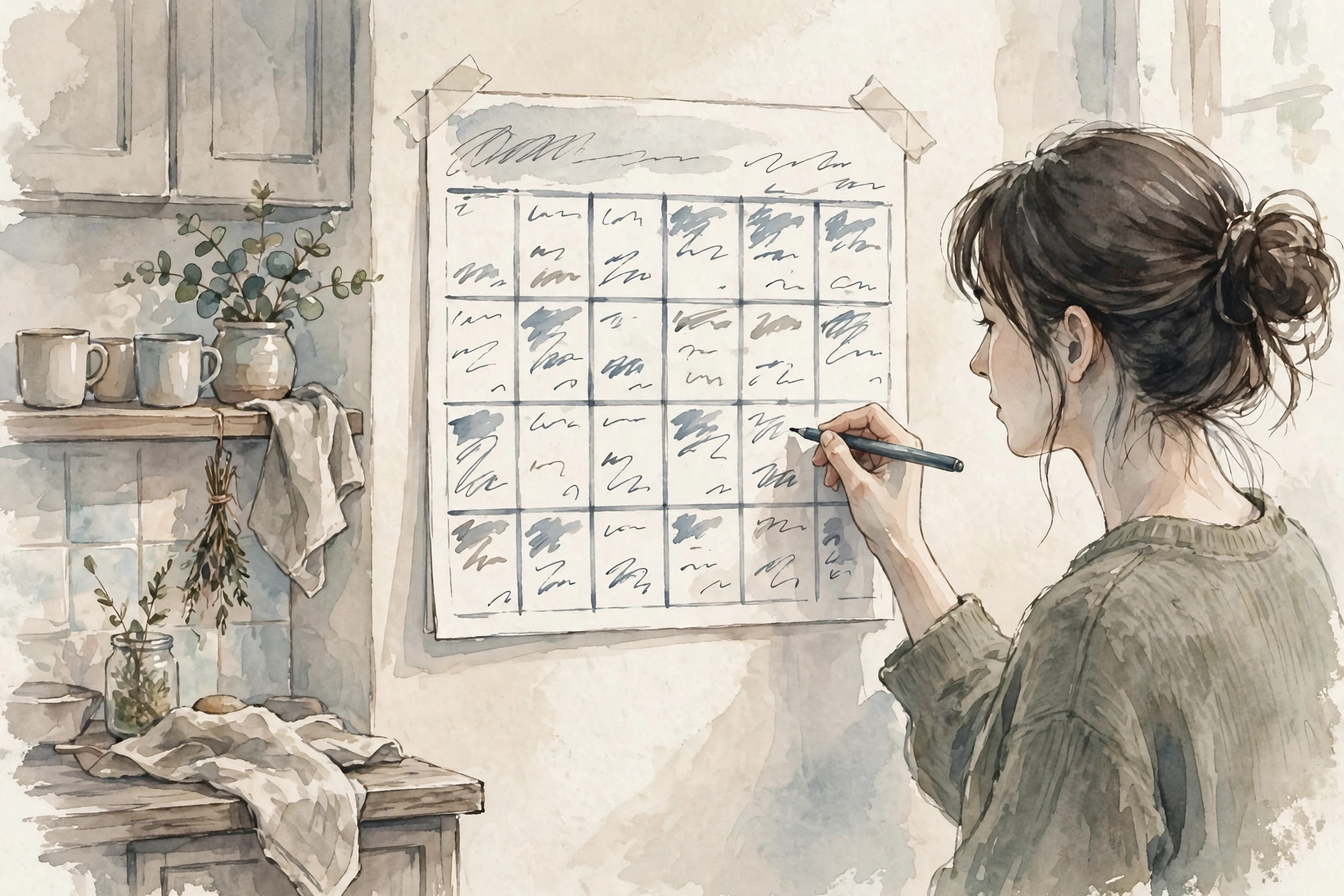
共有カレンダーで多い行き違いは、設定より登録のミスです。予定を入れたら、二人用のカレンダーに入れたかを登録直後に一度見る。予定名の頭に「二人で」など目印の言葉を付ける運用にすると、個人用と取り違えたときに気づきやすくなります。相手が入れた予定を自分が消す・動かすときは、理由を一言添えてから変更し、黙って書き換えないことも約束に入れます。
共有をやめたい・狭めたいときも、手順は同じ
見せ合う範囲が負担になってきたら、共有そのものをやめる前に、権限を一段狭める選択があります。共同編集から詳細表示へ、詳細表示から時間枠のみへ。Google カレンダーなら権限の変更、TimeTreeなら二人用カレンダーへの参加の見直しで対応できます。「やめたい」と切り出すときは、「予定を見られるのが嫌」ではなく「通知が多くて見落とす」「休みの日まで予定調整の気持ちになる」のように、困っている具体的な場面を伝えると、相手も代替案を出しやすくなります。
使わなくなった共有は、放置すると古い権限が残ります。別々に暮らすことになった場合などは、共有の解除までを一区切りにしてください。
アプリを増やすのが負担なら、普段のメッセージに日時・場所をまとめたり、家の月間カレンダーに書いたりする方法もあります。相手の予定をすべて把握するためではなく、今困っている伝え漏れを減らすために道具を選んでみてください。
あわせて読みたい
PR
ふたりの予定を、見える場所で共有。

楽天市場で見る
関連記事